
Cài đặt
Mở Cài đặt bằng Ctrl+, (⌘ , trên Mac) hoặc nút Cài đặt ở cuối thanh bên. Chọn một nhóm ở bên trái.
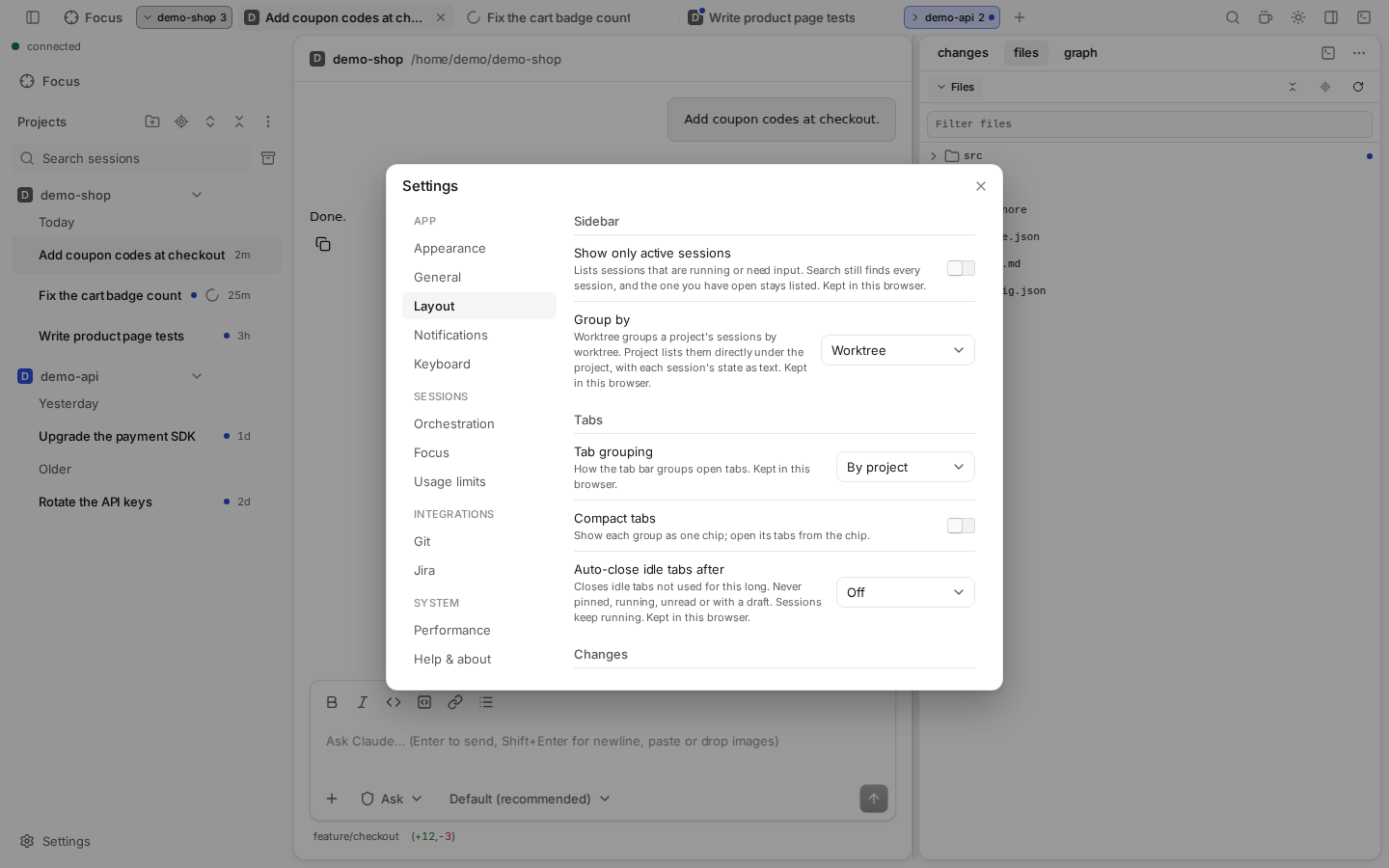
Các nhóm nằm dưới bốn đề mục:
| Đề mục | Nhóm |
|---|---|
| Ứng dụng | Giao diện, Chung, Bố cục, Thông báo, Bàn phím |
| Phiên | Điều phối, Focus, Giới hạn mức dùng |
| Tích hợp | Git, Jira |
| Hệ thống | Môi trường, Hiệu năng, Trợ giúp & giới thiệu |
Phần lớn cài đặt chỉ được lưu trong trình duyệt này. Điều phối, Focus, Giới hạn mức dùng (trừ vòng mức dùng), Git, Jira, Môi trường, Hiệu năng và thông báo máy tính được lưu trong daemon và áp dụng cho mọi trình duyệt.
Giao diện
| Cài đặt | Tùy chọn |
|---|---|
| Chủ đề | Default, Catppuccin, Tokyo Night, Solarized, Nord, Dracula, One. Đổi màu cùng lúc cho ứng dụng, trình soạn thảo, diff, terminal và đồ thị git. Dracula không có màu sáng: ở chế độ sáng nó hiện Default. Được lưu trong trình duyệt này. |
| Tên và biểu tượng ứng dụng | Tên và biểu tượng riêng của bạn (emoji hoặc ảnh) cho thẻ trình duyệt và ứng dụng đã cài. Thay đổi… mở trình chỉnh sửa; tên trống nghĩa là "Claude UI". Lưu trong daemon: áp dụng cho mọi trình duyệt dùng Claude UI này. Thẻ trình duyệt đổi ngay. Ứng dụng đã cài nhận khi trình duyệt kiểm tra cập nhật lần tới (tối đa một ngày) hoặc sau khi cài lại. |
Nút chủ đề ở góc trên bên phải vẫn chuyển lần lượt Hệ thống, Sáng và Tối bên trong chủ đề.
Chung
Dòng thời gian
| Cài đặt | Chức năng |
|---|---|
| Chỉ tín hiệu | Gộp mỗi chuỗi lệnh gọi công cụ thành một dòng, như "4 lệnh gọi công cụ · Read 3 · Grep 1". Prompt của bạn, văn bản của Claude, lỗi và yêu cầu đang chờ vẫn hiện. Cũng có thể dùng Ctrl+Alt+S. |
Gửi
| Cài đặt | Chức năng |
|---|---|
| Khi Claude đang làm việc, Enter | Điều hướng lượt (mặc định; Alt+Enter xếp hàng đợi) hoặc xếp hàng tin nhắn (Alt+Enter điều hướng). Tin nhắn trong hàng đợi chờ và bắt đầu lượt riêng khi Claude rảnh. Nút gửi đổi theo lựa chọn này. |
Màn hình
| Cài đặt | Chức năng |
|---|---|
| Giữ màn hình sáng | Giữ màn hình bật khi claude-ui đang mở. Xem Giữ màn hình sáng. |
| Chỉ khi có phiên đang chạy | Chỉ giữ khi có phiên đang chạy hoặc đang chờ bạn. |
Bố cục
Thanh bên
| Cài đặt | Chức năng |
|---|---|
| Chỉ hiện phiên đang hoạt động | Chỉ liệt kê phiên đang chạy hoặc cần phản hồi. Tìm kiếm vẫn tìm thấy tất cả. |
| Nhóm theo | Worktree nhóm các phiên của một dự án theo worktree. Dự án liệt kê chúng ngay dưới dự án, với trạng thái dạng văn bản. |
Tab
| Cài đặt | Chức năng |
|---|---|
| Nhóm tab | Theo dự án, Theo worktree, hoặc Không |
| Tab gọn | |
| Tự đóng tab rảnh sau |
Thay đổi
| Cài đặt | Tùy chọn |
|---|---|
| Chế độ diff mặc định |
Terminal
| Cài đặt | Chức năng |
|---|---|
| Vị trí terminal | Dưới (mặc định), Bảng bên hoặc Vùng chính (một tab cạnh phiên). Xem Khung và bố cục. |
Thông báo
| Cài đặt | Chức năng |
|---|---|
| Thông báo trong ứng dụng | Một thẻ trong trang này khi phiên khác cần phản hồi hoặc hoàn tất. Bật mặc định. |
| Thông báo đẩy | Thông báo từ trình duyệt này, kể cả khi đã đóng trang. Cần HTTPS hoặc localhost. |
| Thông báo máy tính trên máy của daemon |
Xem Thông báo.
Bàn phím
Mở hộp thoại Phím tắt, nơi bạn có thể gán lại mọi phím tắt. Hiện gợi ý phím tắt: sau lần nhấn thứ 2, 5 và 10 vào một nút, một mẹo hiện phím tắt của nút đó hoặc đề nghị gán phím. Không áp dụng trên màn hình cảm ứng.
Điều phối
Cho phép một phiên bắt đầu và điều khiển các phiên worker. Tắt mặc định. Thông báo từ worker bật hoặc tắt thông báo cho các phiên worker. Mọi cài đặt được mô tả ở trang Điều phối.
Focus
| Cài đặt | Chức năng |
|---|---|
| Tiếp theo cho bạn | Sau mỗi lượt, Claude dự đoán prompt tiếp theo của bạn; các dòng đã xong trên Focus hiện nó dưới dạng chip. Tắt mặc định. Dùng thêm một yêu cầu nhỏ mỗi lượt, tái sử dụng bộ nhớ đệm prompt. Áp dụng cho phiên bắt đầu hoặc tiếp tục sau khi đổi. |
Trò chuyện
| Cài đặt | Chức năng |
|---|---|
| Hình minh họa trong trò chuyện | Claude có thể vẽ biểu đồ, sơ đồ và widget tương tác nhỏ trong câu trả lời (chi tiết). Bật mặc định. Áp dụng cho phiên bắt đầu hoặc tiếp tục sau khi đổi; tắt: hình hiện dưới dạng mã. |
Giới hạn mức dùng
| Cài đặt | Chức năng |
|---|---|
| Tự động tiếp tục sau khi giới hạn mức dùng được đặt lại | |
| Vòng mức dùng hiển thị | Mức dùng cao nhất, Phiên (5 giờ) hoặc Hằng tuần. Được lưu trong trình duyệt này. |
Git
Các cài đặt giống tiện ích mở rộng Git của VS Code, cùng tên và cùng giá trị. Chúng áp dụng cho mọi dự án và quyết định kho mã nào mà bộ chọn kho mã và dấu trong cây tệp tìm thấy.
| Cài đặt | Chức năng |
|---|---|
| Tự động phát hiện kho mã | |
| Độ sâu quét kho mã tối đa | |
| Thư mục bỏ qua khi quét kho mã | |
| Quét kho mã | |
| Kho mã bị bỏ qua | |
| Phát hiện submodule / Giới hạn phát hiện submodule | |
| Bỏ qua submodule | |
| Mở kho mã trong thư mục cha |
Jira
Một kết nối Jira cho tab Ticket của Tạo worktree.
| Cài đặt | Chức năng |
|---|---|
| URL Jira | |
| Email tài khoản Atlassian của bạn. Chỉ cho Jira Cloud. | |
| API token / Personal access token | Cloud: API token từ id.atlassian.com › Security › API tokens. Data Center hoặc Server: personal access token từ hồ sơ Jira của bạn. Chỉ lưu trên máy tính của daemon (secrets.json), không hiện lại: khi đó dòng này ghi Đã đặt token, kèm Thay thế và Xóa. |
| Mẫu tên nhánh | |
| Bộ lọc ticket (JQL) | |
| Kiểm tra kết nối | Hiện “Đã kết nối với tư cách tên của bạn” hoặc lỗi. |
Môi trường
Hiện khi có một bản phân phối WSL, container hoặc máy chủ SSH trong danh sách. Máy này luôn có trong danh sách, kèm nút bút chì để đặt tên và biểu tượng. Với mỗi môi trường:
| Cài đặt | Chức năng |
|---|---|
| Khởi động cùng Claude UI | Khởi động môi trường cùng Claude UI, từ lần khởi động sau. Tắt cũng gỡ các dự án của môi trường khỏi thanh bên. |
| Tự động cập nhật | Cài bản dựng Claude UI mới từ bundle. Cần bật Khởi động cùng Claude UI. |
| Giữ chạy khi không có Claude UI (phút) | Grace period: Hub do Claude UI khởi động trên máy đó giữ chạy bao lâu khi không có Claude UI nào gắn vào, không có trình duyệt nào kết nối và không có lượt chạy nào (mặc định 30). Hub do bạn khởi động ở đó không bao giờ kết thúc vì mốc này. |
| Cập nhật | Hiện khi Claude UI trên máy chủ SSH cũ hơn bản của bạn: chạy claude-ui update ở đó. |
Xem WSL, Docker & SSH.
Hiệu năng
| Cài đặt | Chức năng |
|---|---|
| Giám sát hiệu năng |
Trợ giúp & giới thiệu
Hướng dẫn
Tham quan có hướng dẫn: chạy lại chuyến tham quan ngắn về dự án, tab, tệp, thay đổi, đồ thị git và terminal.
Giới thiệu
Phiên bản của ứng dụng web và của daemon. Hãy ghi cả hai trong báo cáo lỗi.
Không nằm trong Cài đặt
- Chế độ: nút chủ đề ở góc trên bên phải chuyển lần lượt Hệ thống → Sáng → Tối, bên trong chủ đề màu bạn chọn ở Cài đặt › Giao diện.
- Model, chế độ, effort: theo từng phiên, trong hộp prompt.
- Tùy chọn máy chủ (cổng, thư mục gốc, truy cập từ xa): cờ CLI.